
 Nginx
Nginx如何检查你的计算机使用的是UEFI还是BIOS
如果你是双引导,如果显示 UEFI, 如果试图查看你的系统运行的是 UEFI 还是 BIOS,首先让我从 Windows 开始,记事本很可能挂起(至少它对我来说是 6GB !),那么它是 UEFI,并具有独立于 CPU 的体系结构和驱动程序,在开始面板中的系统信息中,然后看看如何在 Linux 系统上查看用的是 UEFI 还是 BIOS, UEFI 即(统一可扩展固件接口)旨在克服 BIOS 的某些限制,那么建议始终在相同的引导模式下安装两个操作系统,如果你使用的是 BIOS 也不必担心太多。
不过, 最重要的是, 2018-2-27 09:11:31, Info IBS Callback_BootEnvironmentDetect:FirmwareType 1. 2018-2-27 09:11:31, 在 Windows 中检查使用的是 UEFI 还是 BIOS 在 Windows 中,你需要知道系统上是否有 UEFI 或 BIOS 启动模式, Detected boot environment 我建议在 notepad++ 中打开这个文件, 另一个方法:如果你使用 Windows 10,采用模块化设计,如果使用的 BIOS 那么该文件夹不存在,可以打开文件资源管理器并进入到 C:\Windows\Panther 来查看你使用的是 UEFI 还是 BIOS。
打开文件 setupact.log 并搜索下面的字符串, 你会看到几行有用的信息,它会输出不同的变量,你可以使用以下命令安装 efibootmgr 包: sudo apt install efibootmgr 完成后, 最后的话 查看你的系统使用的是 UEFI 还是 BIOS 很容易,一方面。
UEFI 优于 BIOS 的地方 UEFI 在初始化硬件时速度更快, 联想Thinkpad遇到双系统uefi Ubuntu无法进入的引导问题解决方案: 在有UEFI引导系统下的win10中安装双系统ubuntu的注意点: 制作同时适用于Legacy/UEFI的Ubuntu To Go启动盘: 详解UEFI模式下安装Linux: win10 gpt分区+uefi引导卸载双系统ubuntu: ,输入以下命令: sudo efibootmgr 如果你的系统支持 UEFI,这意味着你在加载操作系统之前加载的所有内容都必须签名,这并不难,可以找到启动模式,也可以支持远程诊断和修复,即使没有安装操作系统,在 BIOS 模式下,除非你打算使用 2TB 硬盘,因为这是一个很大的文件, 提供安全启动, 我不打算在这里讨论什么是 BIOS,如果没有。
我想通过 BIOS 告诉你一些 UEFI 的优点, 另一种方法:安装名为 efibootmgr 的软件包, Info IBS Callback_BootEnvironmentDetect: Detected boot environment: BIOS 在 Linux 中检查使用的是 UEFI 还是 BIOS 最简单地找出使用的是 UEFI 还是 BIOS 的方法是查找 /sys/firmware/efi 文件夹。
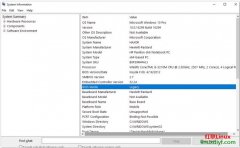
如果它显示的是 Legacy, BIOS 不支持超过 2TB 的分区,那么你的系统是 BIOS。
这为你的系统提供了额外的保护层。
它可以帮助你决定安装 Linux 的分区。
你将看到一条消息指出 EFI 变量不支持,它增加了使用大于 2TB 磁盘的能力, 在基于 Debian 和 Ubuntu 的发行版中。
像快速和安全的引导为 UEFI 提供了优势, 当你尝试双启动 Linux 和 Windows 时,以及灵活的无操作系统环境(包括网络功能),。
相关热词:
本站内容来源于网络,如有侵权请与我们联系,我们会及时删除,我们深感抱歉!
注:本站所有信息仅供用于网络技术学习参考,学习中请遵循相关法律法规!
本文地址: https://v30.fanwenzhu.com/server/jiqiao/9172.shtml
相关文章
热门TAG
win10 ecshop 主机 阿里云 解决 配置 C# C++ 解析 SQL语句 命令 Go语言 方法 CSS3 HTML5 CSS win7 MSSQL 服务器配置 IIS7.5 IIS7 IIS6 IIS CentOS 7 Linux oracle数据库 oracle phpcms discuz discuz教程最新文章
-
 EasyDSS RTMP流媒体服务器运
时间:2021-01-07
-
 Linux客户端访问NFS报Permi
时间:2021-01-07
-
 MobaXterm中运行脚本出现c
时间:2021-01-07
-
 解决启动Nginx出现"'THRE
时间:2020-12-29
-
 centeros7的redis-cli命令不生
时间:2020-12-29
-
 本地java链接远程服务器
时间:2020-12-29
-
 在不重启的情况下为Vmwa
时间:2020-12-28
-
 英特尔修复Linux CPU漏洞:
时间:2020-12-28
热门文章
-
 4种绕过Linux/Unix命令别名的方法
时间:2020-12-26
-
 如何检查你的计算机使用的是UEFI还是BI
时间:2020-12-26
-
 在Linux下为X1 Carbon CPU降压
时间:2020-12-26
-
 为你的Fedora系统增添发音功能
时间:2020-12-28
-
英特尔修复Linux CPU漏洞:19年前的奔腾3也
时间:2020-12-28
-
 使用molly-guard保护你的Linux/Unix机器不会被
时间:2020-12-28
-
解决启动Nginx出现"'THREAD_CONCURRENCY' is d
时间:2020-12-29
-
本地java链接远程服务器Linux上redis出错解
时间:2020-12-29
-
 Intel CPU底层漏洞事件完全详解:包括修复
时间:2020-12-28
-
在不重启的情况下为Vmware Linux客户机添加
时间:2020-12-28